

Купили HDR-монитор, включили соответствующий режим в Windows 11, сделали скриншот любимой игры и получили бледную, пересвеченную картинку? Вы не одиноки: на форумах Microsoft жалобы на «выбеленные» снимки висят годами. Причина в том, что HDR-изображение несёт гораздо больше информации о яркости, чем способен вместить обычный PNG или JPEG. Если программа не умеет аккуратно переводить кадр в стандартный диапазон, светлые участки превращаются в белые пятна, а чёрный текст становится серым.
Хорошая новость в том, что ситуация понемногу меняется. В 2024 году Microsoft добавила в «Ножницы» корректор цвета для HDR-скриншотов, видеокарты научились сохранять кадры в формате JPEG XR, а энтузиасты выпустили инструменты, которые бережно сжимают диапазон яркости. Любопытно, что сам JPEG XR утвердили международным стандартом ещё в 2009 году, но по-настоящему востребованным он стал именно с приходом HDR-игр. Мы разобрали восемь программ и расскажем, какие из них действительно справляются с такими снимками, а какие лучше оставить для обычной работы.
1. ClipLoader
Даже у владельцев HDR-мониторов основная масса скриншотов приходится вовсе не на игры, а на рабочие окна: таблицы, переписку, сайты и интерфейсы программ. Для такого потока нужен шустрый скриншотер для виндовс 11, и ClipLoader подходит на эту роль лучше многих. Он официально поддерживает Windows 10 и 11, открывается практически сразу и бережёт ресурсы, которые пригодятся той же игре. Регистрация не нужна, а сама программа распространяется бесплатно.
Съёмка устроена удобно: фрагмент, отдельное окно или рабочий стол целиком выбираются горячими клавишами или жестом мыши. После захвата кадр сразу попадает в редактор, где можно обвести важное, подписать, подсветить нужную строку или размыть то, что не предназначено для получателя. Если хочется поделиться снимком, программа по вашему желанию загрузит его в облако и положит короткую ссылку в буфер обмена. А когда понадобится сохранить яркую HDR-сцену из игры, на помощь придут специализированные инструменты, о которых пойдёт речь ниже.
 Плюсы:
- Поддержка Windows 10 и 11
- Не отнимает ресурсы у игр и тяжёлых программ
- Короткая ссылка на снимок по запросу
- Подписи и выделения в пару кликов
- Без регистрации и оплаты
- Запуск за мгновение
2. «Ножницы»
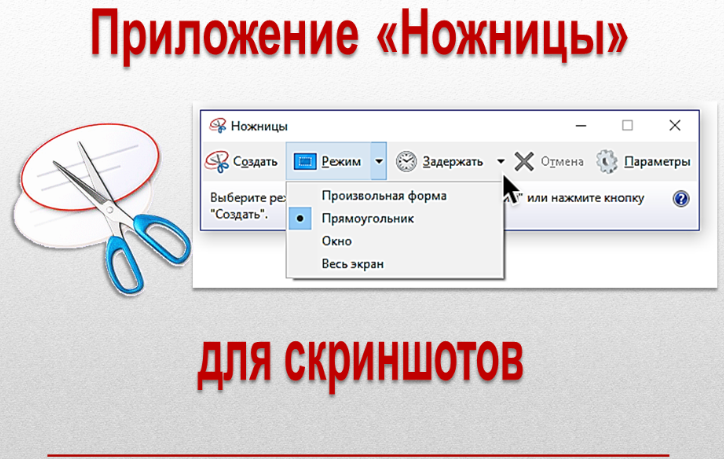
Встроенное приложение «Ножницы» в Windows 11 стало первым массовым инструментом, который научился исправлять HDR-скриншоты. Начиная с версии 11.2403.8.0 в его параметрах появился переключатель коррекции цвета для HDR-снимков, который автоматически подгоняет картинку под обычные экраны. По умолчанию он выключен, поэтому многие до сих пор ругают «Ножницы» за блёклые кадры, даже не подозревая о решении в три клика. Достаточно открыть приложение, нажать на три точки, зайти в настройки и активировать опцию.
Помимо этого «Ножницы» снимают прямоугольник, окно, весь экран или произвольную область, записывают видео и распознают текст на снимке. Вызвать их можно сочетанием Win+Shift+S, которое срабатывает в любой программе. Редактор у приложения простой: перо, маркер, линейка, обрезка и базовые фигуры. Для сложной разметки или автоматизации этого маловато, зато для быстрого HDR-скриншота рабочего стола инструмент подходит отлично, ведь ничего ставить не нужно.
Плюсы:
- Встроенный корректор цвета для HDR
- Уже есть в Windows 11
- Распознавание текста на снимке
- Запись видео с экрана
- Быстрый вызов через Win+Shift+S
Минусы:
- Коррекцию нужно включать вручную
- Простенький редактор
- Нет гибких сценариев после захвата
3. Xbox Game Bar
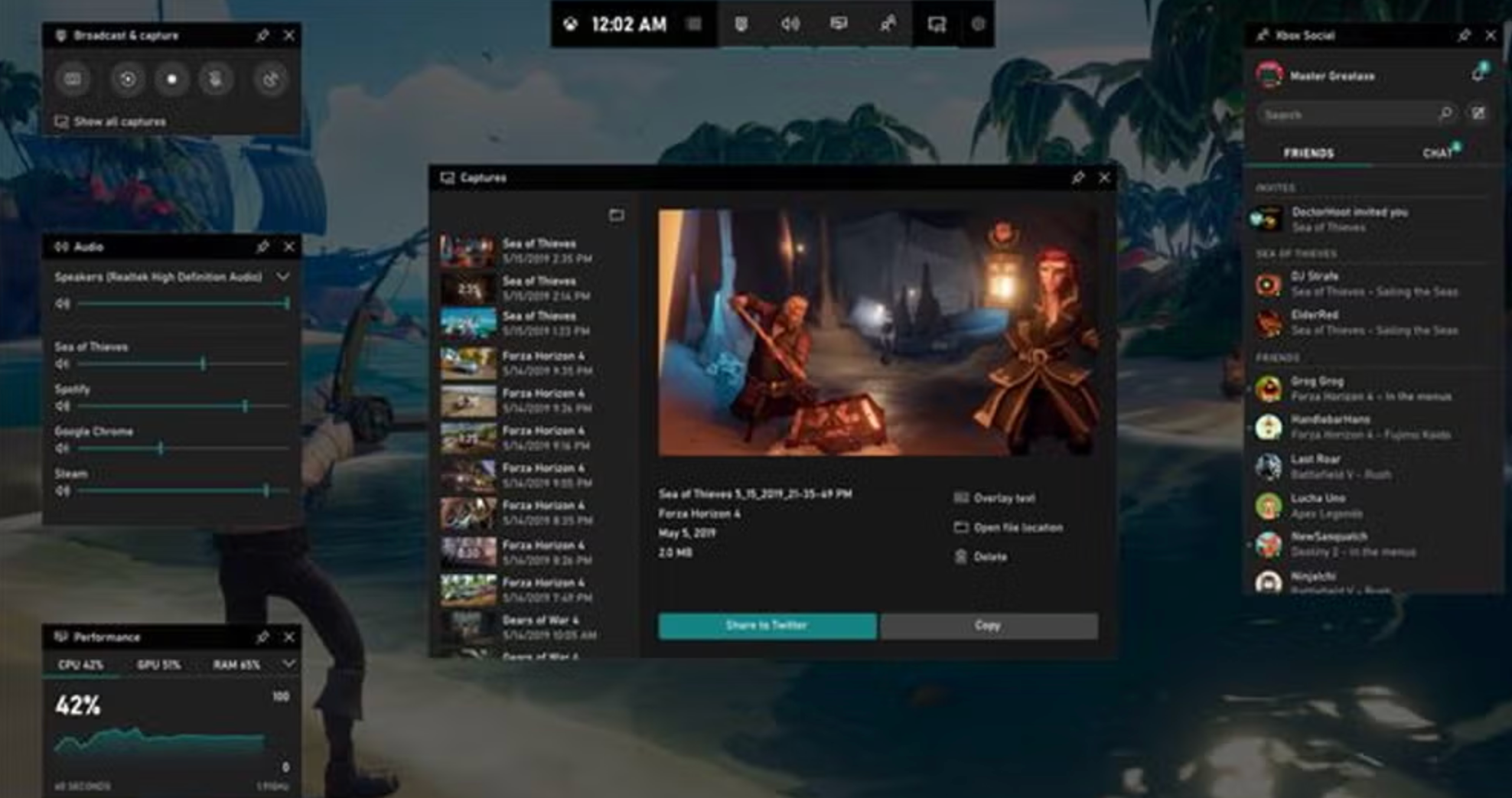
Игровая панель Xbox Game Bar встроена в Windows и долгое время оставалась главным способом получить нормальный HDR-скриншот из игры. Сочетание Win+Alt+PrtScn сохраняет сразу два файла: обычный PNG, уже приведённый к стандартному диапазону, и JXR с полной HDR-информацией. Первый можно смело выкладывать в соцсети или отправлять друзьям, второй стоит оставить для просмотра на HDR-экране. Сама панель открывается клавишами Win+G, а кроме снимков она умеет записывать видео, показывать нагрузку на систему и управлять звуком.
Проблема в том, что тональной компрессией здесь управлять нельзя, и в очень ярких сценах PNG теряет детали в светах. Файлы JXR тоже открываются далеко не везде: за пределами стандартного приложения «Фотографии» многие редакторы их попросту не понимают. Кроме того, Game Bar ориентирован на окно игры или приложения и не даёт выделить произвольный кусок рабочего стола. Тем не менее для геймера, который не хочет ставить ничего лишнего, это самый простой вариант.
Плюсы:
- Два файла сразу: PNG и JXR
- Встроена в систему и бесплатна
- Работает практически в любой игре
- Запись видео и мониторинг в одном окне
- Вызов одной комбинацией клавиш
Минусы:
- Нельзя настроить тональную компрессию
- Формат JXR понимают немногие программы
- Нет выделения произвольной области
4. NVIDIA App
Владельцы видеокарт GeForce получают ещё один бесплатный инструмент от производителя. В NVIDIA App встроен оверлей, который вызывается клавишами Alt+Z, а сочетание Alt+F1 делает снимок любой игры как в SDR, так и в HDR. В HDR-режиме кадр сохраняется в JXR, что позволяет не потерять полный диапазон яркости. Для поддерживаемых игр есть ещё и фоторежим по Alt+F2 с управлением камерой, фильтрами и съёмкой в повышенном разрешении.
NVIDIA App пришла на смену старой GeForce Experience и заодно записывает видео, в том числе кодеком AV1 на подходящих картах. Есть и фильтр RTX HDR, который добавляет расширенный диапазон в игры, изначально его не поддерживавшие. На форумах встречаются жалобы, что формат файла иногда зависит от того, какой монитор назначен основным, поэтому HDR-экран лучше сделать главным. Ограничение тут очевидное: без видеокарты NVIDIA ничего этого не будет.
Плюсы:
- Снимки игр в SDR и HDR по Alt+F1
- Фоторежим с управлением камерой
- Запись видео, включая AV1
- Фильтр RTX HDR для старых игр
- Бесплатно для владельцев GeForce
Минусы:
- Работает только с картами NVIDIA
- Формат файла зависит от основного монитора
- Заточена прежде всего под игры
5. Bandicam
Bandicam много лет считается одним из самых популярных рекордеров для Windows, а в марте 2023 года в версии 6.1.0 он получил поддержку записи с HDR-мониторов. Тогда же разработчики исправили проблему, из-за которой ролики с таких экранов выходили слишком светлыми. В версии 6.2.1 захват с HDR-дисплеев дополнительно ускорили. Помимо видео, программа делает скриншоты в BMP, PNG и JPEG по горячим клавишам.
У Bandicam три режима: съёмка выбранной области экрана, игровой режим для DirectX и Vulkan и запись с внешних устройств вроде веб-камеры или карты захвата. Программа экономно расходует ресурсы и может писать больше суток подряд без остановки. В актуальной версии Bandicam 2027 бесплатный режим ограничивает каждую запись пятью минутами, а водяной знак появляется на роликах после встроенного монтажа. Так что для серьёзной работы с HDR-видео лицензию всё равно придётся купить.

Плюсы:
- Поддержка HDR-мониторов с версии 6.1.0
- Снимки в трёх форматах на выбор
- Отдельный режим для игр на DirectX и Vulkan
- Запись свыше 24 часов подряд
- Скромный аппетит к ресурсам ПК
Минусы:
- Водяной знак после монтажа без лицензии
- Пятиминутный лимит записи в бесплатном режиме
- Скриншоты здесь дополнение, а не главная функция
6. OBS Studio
В OBS Studio поддержка HDR появилась в 28-й версии, вышедшей в 2022 году, и с тех пор программа считается одним из самых надёжных бесплатных инструментов для работы с расширенным диапазоном на Windows. Она записывает HDR-видео кодеками HEVC и AV1, а если вы собираете сцену в обычном диапазоне, HDR-игры автоматически приводятся к SDR без выбеленных цветов. Скриншоты делаются горячей клавишей, и в HDR-режиме на Windows OBS сохраняет их в JXR. Пользователи форумов AMD прямо советуют OBS тем, у кого фирменная утилита видеокарты не справляется с HDR.
Для правильного результата придётся немного покопаться в настройках: выбрать формат цвета P010, цветовое пространство Rec. 2100 и подходящий кодировщик. Некоторые фильтры с HDR-источниками не работают, а снимать произвольную область, как в обычном скриншотере, нельзя, только сцену или отдельный источник. Зато программа полностью открытая, бесплатная и без водяных знаков. Если вы уже стримите или записываете геймплей, OBS закроет и задачу HDR-скриншотов.

Плюсы:
- HDR-запись через HEVC и AV1
- Автоматическое приведение HDR-игр к SDR
- Скриншоты в JXR при HDR
- Бесплатна и с открытыми исходниками
- Стрим и запись в одной программе
Минусы:
- Требует ручной настройки цвета
- Часть фильтров не дружит с HDR
- Нельзя выделить произвольную область
7. Special K
Special K называют швейцарским ножом ПК-гейминга, и это вполне заслуженно. Набор возможностей огромен: ограничитель кадров, анализ задержек, исправления для конкретных игр и, что важно для нас, продвинутые HDR-скриншоты. Программа сохраняет кадры в JPEG-XR, JPEG-XL, AVIF или PNG с настраиваемым качеством сжатия и умеет вырезать фрагмент прямо внутри игры. Отдельно реализованы корректный перевод HDR в SDR и вставка настоящих HDR-изображений в форматах AVIF и PNG.
В комплекте идёт SKIV, портативный просмотрщик HDR-картинок, который тоже умеет делать снимки экрана, выделять область и анализировать яркость. Ещё одна интересная функция: Special K способен «дорисовать» HDR в игры на OpenGL, Vulkan, Direct3D 11 и 12, где его изначально нет. Исходники распространяются под GPL v3, стабильная версия обновляется примерно раз в полгода, а экспериментальные выходят чаще. Подвох в том, что это инжектор, который встраивается в игру, поэтому в онлайн-проектах с античитом лучше не рисковать.
Плюсы:
- Четыре формата HDR-снимков
- Аккуратный перевод HDR в SDR
- Портативный просмотрщик SKIV в комплекте
- Добавление HDR в старые игры
- Открытый код без платы за использование
Минусы:
- Рискован для онлайн-игр с античитом
- Сложен для новичка
- Основная сила раскрывается только в играх
8. ReShade
ReShade известен как инструмент для наложения графических фильтров на игры, но в последних версиях он превратился ещё и в неплохой HDR-скриншотер. В версии 6.4 появились снимки в форматах HDR10 и scRGB через HDR PNG, причём эту функцию помог реализовать автор Special K. В 6.7 добавилось сохранение в JPEG XL, тоже с поддержкой HDR. Если игра работает в HDR, ReShade сам переключается на HDR PNG, который можно, например, вставить прямо в Discord.
Удобно, что программа умеет сохранять кадр до и после применения эффектов, а после съёмки запускать пакетные файлы, PowerShell или Python-скрипты. Это пригодится, если вы хотите автоматически конвертировать или сортировать снимки. Но есть нюанс: если ReShade не распознал HDR в конкретной игре, он сделает обычный снимок в стандартном диапазоне, как это случалось с Elden Ring и Sekiro. Кроме того, в некоторых онлайн-играх ReShade запрещён, и разработчики даже ведут список таких проектов.
Плюсы:
- HDR PNG и JPEG XL для снимков
- Кадры до и после эффектов
- Запуск скриптов после съёмки
- Бесплатный инструмент
- Огромная библиотека шейдеров
Минусы:
- Не всегда распознаёт HDR в игре
- Запрещён в части онлайн-проектов
- Бесполезен вне игр
Яркость под контролем: что мы выяснили
Блёклые HDR-скриншоты в Windows 11 больше не приговор, нужно лишь выбрать правильный инструмент. Для рабочего стола проще всего включить корректор в «Ножницах», для игр подойдут Xbox Game Bar и NVIDIA App, а энтузиастам стоит присмотреться к Special K и ReShade с их гибкими форматами. OBS Studio и Bandicam закрывают видео, попутно выдавая и качественные кадры. Главное правило одно: перед публикацией убедитесь, что у вас на руках SDR-версия снимка, иначе зрители без HDR-монитора увидят всё ту же серую кашу.
Стоит помнить и о том, что HDR-режим включён далеко не всегда. Многие держат его только для игр и фильмов, а в остальное время работают в обычном диапазоне, где любой нормальный скриншотер справляется без танцев с бубном. Именно поэтому ClipLoader остаётся удобным выбором на каждый день: таблицы, сайты, чаты и инструкции он снимает быстро и аккуратно. А узкоспециальные программы логично подключать тогда, когда в кадре появляется настоящая HDR-картинка.
Какой инструмент держать под рукой
Оптимальный набор для владельца HDR-монитора выглядит так: ClipLoader для повседневных скриншотов, «Ножницы» с включённой коррекцией для быстрых снимков рабочего стола и один игровой инструмент на выбор. Если у вас видеокарта GeForce, логично взять NVIDIA App, если нет, то хватит Game Bar. Тем, кто стримит, пригодится OBS Studio, ведь она совмещает запись, трансляцию и HDR-снимки. Такой комплект не перегружает систему и покрывает почти все сценарии.
Выбирая основную программу, ориентируйтесь на то, что вы снимаете чаще всего. Если это рабочие окна, документы и переписка, ClipLoader сэкономит больше всего времени: мгновенный запуск, редактор под рукой и никаких лишних шагов. Игровые инструменты при этом спокойно уживаются рядом и включаются только тогда, когда они действительно нужны. Установите ClipLoader первым, а остальные добавляйте по мере того, как будут появляться HDR-задачи.